
BigBearVPN(Android) 使用教程
下载 App
下载完成后,打开 bigbear.apk 并按系统提示安装。如果手机提示“未知来源应用”或“不允许安装未知应用”,请按系统提示允许当前浏览器或文件管理器安装应用。
打开 App
安装完成后,打开 BigBearVPN。首页底部会显示 仪表、设置 等入口。
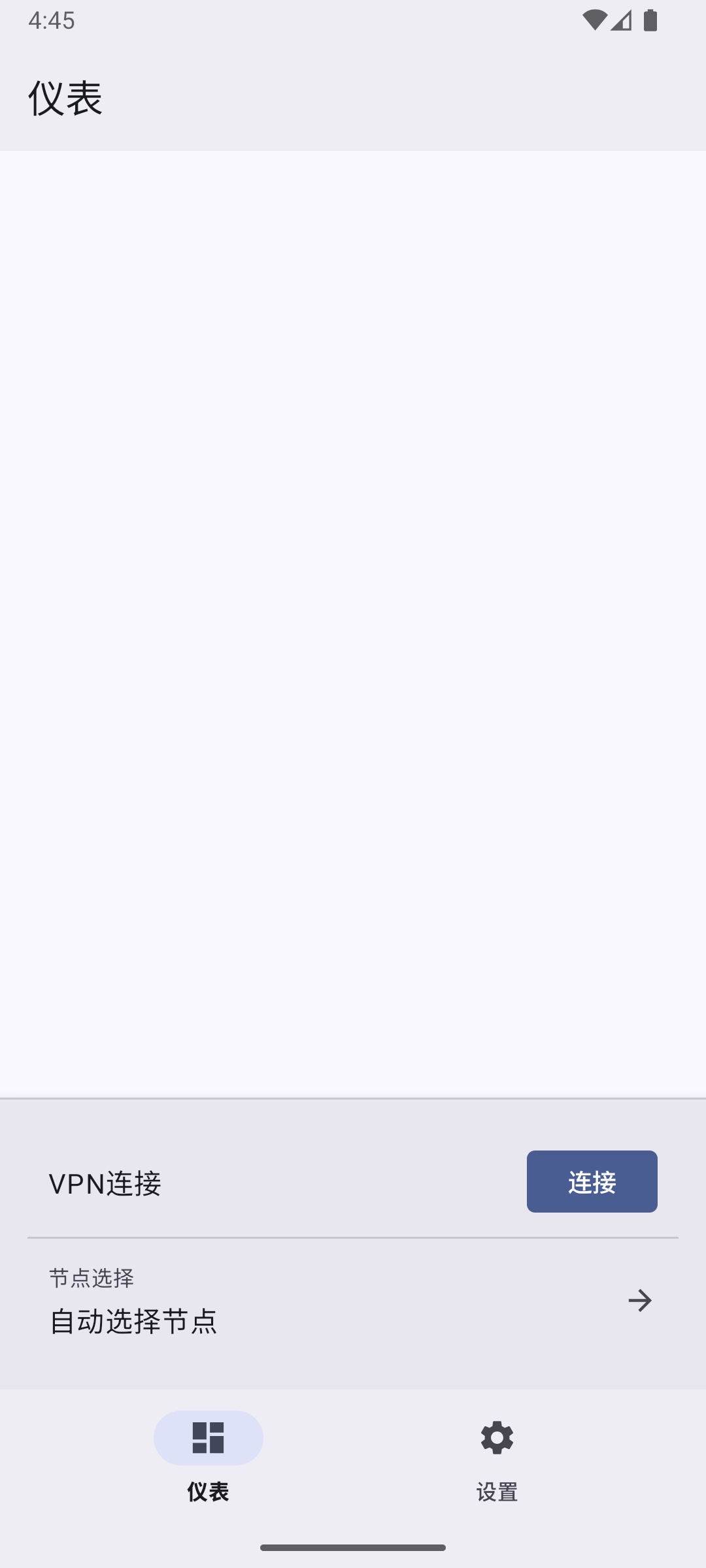
会员节点使用教程
- 点击底部
设置。 - 点击
会员中心,输入大熊会员账号和密码后登录。 - 回到
仪表页面,点击节点选择。 - 在
会员节点中选择一个节点。 - 回到
仪表页面,点击连接。 - 首次连接时,Android 会弹出 VPN 权限确认框,请点击允许。
连接成功后,按钮会变为 断开,说明 VPN 已连接。
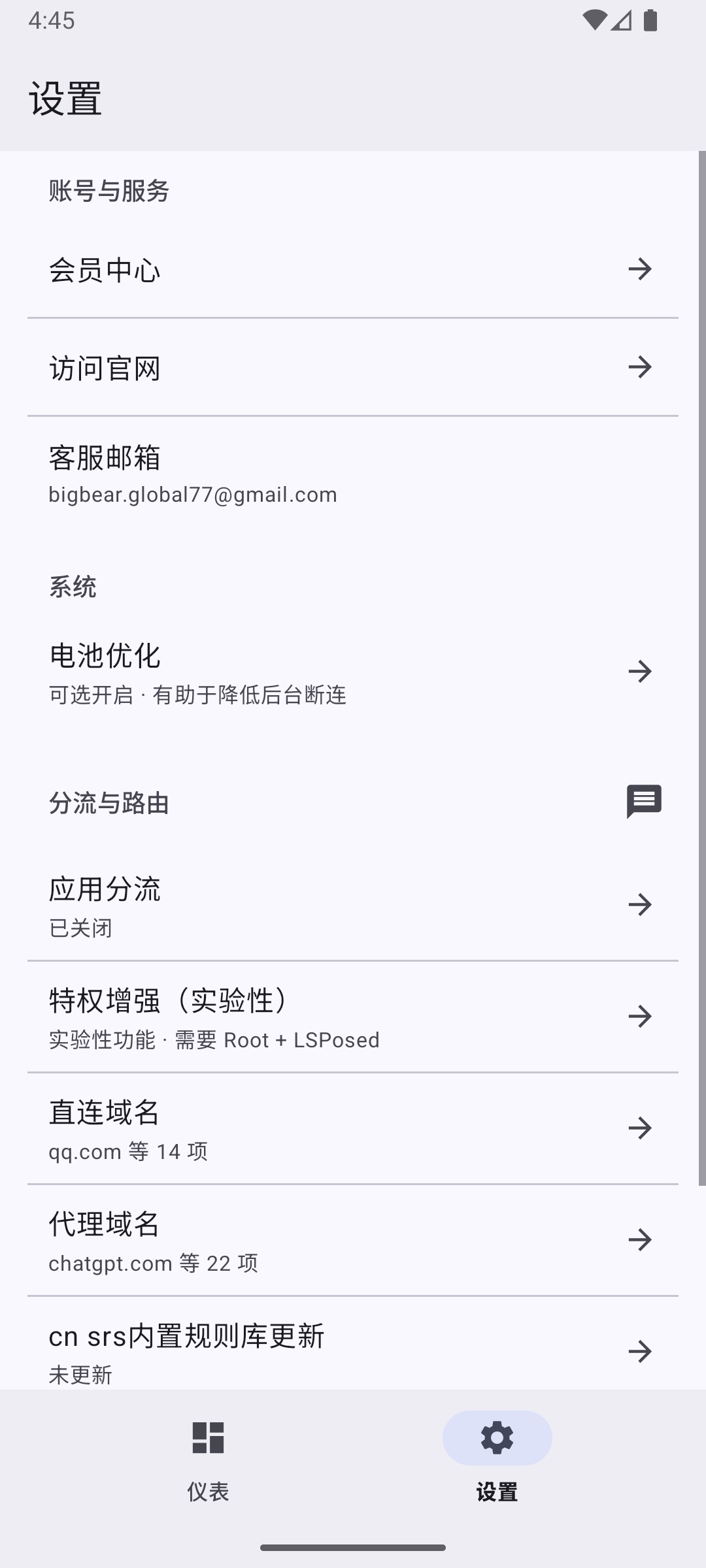
免费节点使用教程
- 在
仪表页面点击节点选择。 - 切换到
免费节点,选择一个免费节点。 - 回到
仪表页面,点击连接。 - 非会员用户需要完成激励广告任务。弹窗出现后点击
展示。 - 看完广告并通过奖励验证后,会继续连接 VPN。
免费节点每次连接最大可使用 1GB 流量。
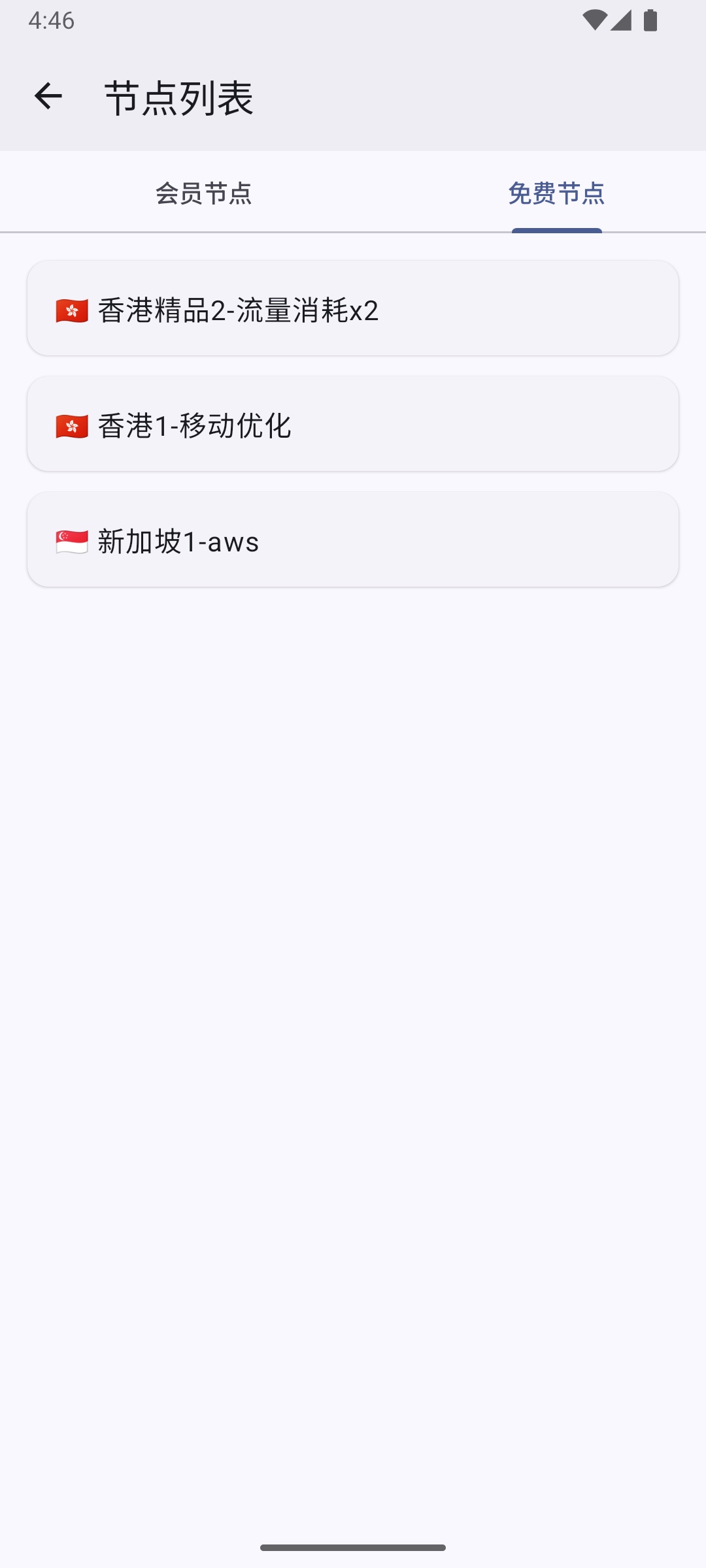
切换节点
如果 VPN 已连接,点击 节点选择 后选择新节点,App 会提示是否切换到该节点。确认后会先断开当前连接,再重新连接新节点。
停止 VPN
需要停止时,回到 仪表 页面,点击 断开 即可。
常见问题
Q1: 提示缺少 VPN 权限怎么办?
点击弹窗中的 授权,在 Android 系统 VPN 权限确认框中允许 BigBearVPN 创建 VPN 连接。
Q2: 提示当前设备无法使用 VPN 权限怎么办?
这通常是设备管理、工作资料、家长控制、安全策略或系统限制禁止了 VPN 配置。请检查系统限制后再重试。
Q3: 会员节点无法使用怎么办?
会员节点需要登录并开通大熊会员。未开通会员时,可以使用 免费节点,按广告流程连接。
Q4: 分流与路由需要设置吗?
普通用户保持默认即可。高级设置在 设置 > 分流与路由,可以配置应用分流、全局 / 规则 路由模式和自定义规则。